Contrôle du système de coordonnées utilisateur
Système de coordonnées
De nombreuses commandes de ZWCAD vous demandent de spécifier des points lors de la création ou de la modification d'entités.
Vous pouvez le faire en sélectionnant des points à l'aide de la souris ou en saisissant des valeurs de coordonnées dans la ligne de commande. Le programme localise les points d'un dessin à l'aide d'un système de coordonnées cartésiennes.
Comprendre le fonctionnement des systèmes de coordonnées
Le système de coordonnées cartésiennes utilise trois axes perpendiculaires (x, y et z) pour spécifier des points dans un espace tridimensionnel. Chaque emplacement dans un dessin peut être représenté comme un point relatif à un point de coordonnées (0,0,0), appelé origine. Pour dessiner une entité bidimensionnelle, vous spécifiez des positions de coordonnées horizontales le long de l'axe x et des positions de coordonnées verticales le long de l'axe y. Ainsi, chaque point d'un plan peut être représenté par une paire de coordonnées composée d'une coordonnée x et d'une coordonnée y. Les coordonnées positives sont situées au-dessus et à droite de l'origine ; les coordonnées négatives sont situées à gauche et en dessous de l'origine.
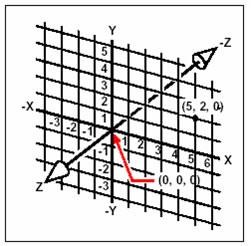
Les trois axes perpendiculaires du système de coordonnées cartésiennes
Lorsque vous travaillez en deux dimensions, vous ne devez saisir que les coordonnées x et y ; le programme suppose que la valeur de l'axe z correspond toujours à l'élévation actuelle. Cependant, lorsque vous travaillez en trois dimensions, vous devez également spécifier la valeur de l'axe z. Lorsque vous visualisez votre dessin en vue plan (vue de dessus, regardant vers le bas), l'axe z s'étend perpendiculairement à l'écran, formant un angle de 90 degrés avec le plan xy. Les coordonnées positives se situent au-dessus du plan xy, tandis que les coordonnées négatives se trouvent en dessous de ce plan.
Tous les dessins ZWCAD utilisent un système de coordonnées fixe appelé système de coordonnées universel (SCU), où chaque point possède des coordonnées x,y,z spécifiques dans ce référentiel. Il est également possible de définir des systèmes de coordonnées personnalisés positionnés librement dans l'espace 3D. Ces systèmes de coordonnées utilisateur (SCU) peuvent être placés à n'importe quel emplacement du SCU et orientés selon n'importe quelle direction.
Vous pouvez créer autant de systèmes de coordonnées utilisateur que nécessaire, les enregistrer ou les redéfinir pour faciliter la construction d'entités tridimensionnelles. En définissant un SCU dans le système de coordonnées universel, vous pouvez simplifier la création de la plupart des entités 3D en combinant des entités bidimensionnelles.
Pour vous aider à maintenir vos repères dans le système de coordonnées actuel, le programme affiche une icône de système de coordonnées. Lorsque vous démarrez un nouveau dessin, vous êtes automatiquement dans le SCG (Système de Coordonnées Global), indiqué par la lettre W dans l'icône. Lorsque vous visualisez un dessin en vue de dessus, vous voyez l'icône du système de coordonnées depuis le haut, l'axe Z pointant vers vous. Lorsque vous visualisez un dessin tridimensionnel dans une vue autre que la vue en plan, l'icône du système de coordonnées change pour refléter votre nouveau point de vue.
Les parties visibles des axes indiquent les directions positives.

Icône SCW Icône Plan Icône NGC Icône Vue 3D Icône SCW
Comprendre l'affichage des coordonnées
La position actuelle du curseur est affichée sous forme de coordonnées x,y,z dans la barre d'état et, par défaut, est mise à jour dynamiquement lorsque vous déplacez le curseur. Vous pouvez basculer l'affichage des coordonnées en mode statique en appuyant sur F6 de manière à ce qu'il ne soit mis à jour que lorsque vous sélectionnez un point dans le dessin.
Contrôler le système de coordonnées utilisateur en 3D
Lorsque vous travaillez dans un espace tridimensionnel, vous pouvez définir un SCU (système de coordonnées utilisateur) avec sa propre origine (0,0,0) et sa propre orientation, indépendamment du SCM (système de coordonnées monde). Vous pouvez créer autant de systèmes de coordonnées utilisateur que nécessaire, puis les enregistrer et les restaurer à volonté pour simplifier la construction d'entités tridimensionnelles.
Par exemple, vous pouvez créer un SCU distinct pour chaque face d'un bâtiment. Ensuite, en basculant vers le SCU de la face est du bâtiment, vous pouvez dessiner les fenêtres de cette face en spécifiant uniquement leurs coordonnées x et y. Lorsque vous créez un ou plusieurs systèmes de coordonnées utilisateur, la saisie des coordonnées s'effectue par rapport au SCU actif.

NGC aligné sur le mur d'entrée de la maison
Pour définir un GNC, vous pouvez utiliser l'une des méthodes suivantes :
-
Spécifiez un nouveau point d'origine ainsi que des points sur les axes x et y positifs.
-
Spécifiez une nouvelle origine et un nouveau point sur l'axe Z positif.
-
Aligner la NGC sur une entité existante.
-
Faites pivoter le SCU actuel autour de l'un de ses axes.
-
Alignez le SCU avec son axe Z parallèle à la direction de vue actuelle.
-
Aligner le plan XY du SCU perpendiculairement à la vue actuelle.
-
Lorsque vous définissez un nouveau SCU, l'icône du SCU change pour indiquer l'origine et l'orientation du système de coordonnées utilisateur.
le nouveau NGC.
Pour définir un SCU en spécifiant un nouveau point d'origine et des points sur les axes positifs X et Y
Axe des Y
-
Sélectionnez Outils \Nouveau SCU \3 Points dans le menu principal.
-
Spécifiez un nouveau point d'origine.
-
Spécifiez un point sur l'axe des x positifs. Indiquez un point sur l'axe des y positifs.

Définissez le nouveau SCU en sélectionnant l'origine (A), un point sur l'axe X positif (B) et un point sur l'axe Y positif (C).
Direction (C)
Définir et nommer les systèmes de coordonnées utilisateur
Un dessin peut contenir autant de systèmes de coordonnées que vous le souhaitez et peut recevoir des noms appropriés afin que vous puissiez vous souvenir de la façon dont ils sont utilisés dans votre dessin pour les rappeler ultérieurement.
Les noms des systèmes de coordonnées créés ou renommés dans ZWCAD peuvent comporter jusqu'à 31 caractères et ne doivent pas inclure d'espaces. Cependant, ZWCAD affichera les noms de systèmes de coordonnées plus longs et les noms contenant des espaces.
Définir de nouveaux systèmes de coordonnées utilisateur
-
Sélectionnez Outils \Nouveau SCU dans le menu principal.
-
Sélectionnez le type de création du SCU.
-
Créez le SCU en fonction des invites.
Pour modifier le nom d'un système de coordonnées utilisateur dans le dessin actuel
-
Sélectionnez Outils \SCU nommé dans le menu principal.
-
Cliquez avec le bouton droit sur le nom du SCU souhaité, puis sélectionnez Renommer dans le menu contextuel.
-
Entrez un nouveau nom.
-
Cliquez sur OK.
Définir le système de coordonnées utilisateur actuel
Lorsque vous dessinez de nouveaux objets, ils sont créés par rapport au système de coordonnées actuel.
Définir la configuration de couche actuelle
-
Sélectionnez Outils \SCU nommé dans le menu principal.
-
Sélectionnez le SCU souhaité, puis cliquez sur le bouton Définir courant.
-
Cliquez sur OK.
Utiliser les préréglages NGC
ZWCAD vous permet de sélectionner un SCU prédéfini. Les six plans définis en regardant le long des axes X, Y et Z alignent le SCU sur le dessus, la gauche, l'avant, le bas, la droite ou l'arrière, selon le WCS ou le SCU actif lors de la sélection de l'outil. Vous pouvez également choisir le SCU précédent, aligner le SCU sur la vue courante ou sélectionner le SCU.
Lorsque vous sélectionnez un SCU, l'orientation du curseur et l'icône du SCU changent pour refléter le nouveau système de coordonnées utilisateur.
Cependant, l'affichage ne change pas, sauf si vous cochez la case "Changer la vue en vue en plan du SCU sélectionné".
Après avoir aligné le SCU sur un SCU prédéfini, vous pouvez utiliser "SCU nommé" dans le menu Outils pour sauvegarder le SCU actuel.
Pour sélectionner une configuration CNC prédéfinie
-
Sélectionnez Outils \SCU nommé dans le menu principal.
-
Passez à l'onglet NGC orthographique, sélectionnez le NGC souhaité, puis cliquez sur le bouton Définir courant.
-
Cliquez sur OK.
Contrôle du système de coordonnées utilisateur
Vous pouvez utiliser le système de coordonnées utilisateur pour faciliter la saisie des coordonnées et définir des plans de construction.
Contrôler le système de coordonnées utilisateur (SCU) en 2D
In ZWCAD, there are two coordinate systems: the World Coordinate System (WCS) and the User Coordinate System (UCS). The WCS is a fixed coordinate system where the X-axis is horizontal and the Y-axis is vertical. The origin (0, 0) is the intersection of the X and Y axes at the lower-left corner of the drawing.
Vous pouvez définir un SCU basé sur un SCM. Les SCU peuvent être déplacés, ce qui vous permet de modifier facilement des sections spécifiques de votre dessin. Vous pouvez également faire pivoter le SCU pour spécifier des points dans des vues 3D ou des vues pivotées. Lorsque vous pivotez le SCU, les modes Accrochage, Grille et Ortho s'alignent tous sur le nouveau SCU.
En fait, vous saisissez une valeur de coordonnées dans le SCU actuel. Il existe plusieurs méthodes pour repositionner le SCU, comme indiqué ci-dessous :
-
Déplacez le SCU en définissant une nouvelle origine.
-
Aligner le SCU sur un objet existant ou sur la direction de vue actuelle.
-
Faire pivoter le SCU actuel autour de l'un de ses axes. • Restaurer un SCU sauvegardé.
Vous pouvez attribuer un nom à un SCU personnalisé et le restaurer ultérieurement si nécessaire. l'option SCU précédent permet d'annuler jusqu'aux 10 derniers systèmes de coordonnées utilisés dans la session en cours. Vous pouvez supprimer un SCU nommé lorsqu'il n'est plus requis. Un SCU peut également être réinitialisé pour coïncider avec le WCS.
Utiliser les systèmes de coordonnées global et utilisateur en 3D
Il permet de créer un modèle 3D en contrôlant le SCU.
Utiliser les systèmes de coordonnées global et utilisateur
Dans l'espace 3D, il existe à la fois un SCG fixe et un SCU mobile.
Lorsque vous travaillez en 3D, le SCU mobile vous aide à capturer des coordonnées, définir des plans de dessin et orienter des vues facilement. Le déplacement ou la rotation du SCU n'affecte pas votre fenêtre d'affichage. Seules l'orientation et l'inclinaison du système de coordonnées sont modifiées.
Lorsque vous travaillez en 3D, vous pouvez simplifier la création d'objets 3D en déplaçant le SCU. Pour déplacer le SCU, modifiez l'emplacement du point d'origine ainsi que l'orientation du plan XY et de l'axe Z. Dans l'espace 3D, vous pouvez positionner et orienter un SCU n'importe où.
Un seul SCU peut être le système de coordonnées courant à un moment donné, et toutes les entrées et affichages de coordonnées sont relatifs au SCU courant. Si vous ouvrez plusieurs fenêtres de vue, le SCU courant s'applique à chacune d'elles. Si la variable système UCSVP est activée, vous pouvez associer un SCU à une fenêtre de vue et le restaurer automatiquement chaque fois que vous rendez cette fenêtre de vue courante.
Pour dessiner dans l'espace 3D, vous devez spécifier les valeurs des coordonnées X, Y et Z dans le SCG ou le SCU. La figure suivante présente les axes X, Y et Z du SCG.
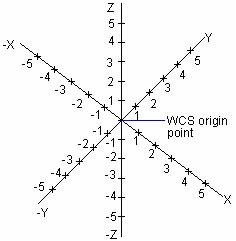
En règle générale, le SCG et le SCU coïncident, ce qui signifie que leurs axes et leurs points d'origine se superposent exactement. Quel que soit le nombre de fois où vous déplacez le SCU, vous pouvez toujours utiliser l'option Monde de la commande SCU pour le faire coïncider avec le SCG.
Contrôler le système de coordonnées utilisateur en 3D
Vous pouvez déplacer le SCU en modifiant l'emplacement du point d'origine et l'orientation du plan XY et de l'axe Z. Dans l'espace 3D, vous pouvez positionner et orienter un SCU n'importe où. De plus, vous pouvez définir, enregistrer et restaurer autant de SCU que nécessaire. La saisie des coordonnées et le dessin sont traités dans le SCU actif.
Grâce au repositionnement du SCU, vous pouvez obtenir la position exacte d'un point 3D en alignant le système de coordonnées sur la géométrie existante.
Dans la session en cours, si plusieurs fenêtres sont actives, vous pouvez attribuer un SCU différent à chaque fenêtre. Si la variable système UCSVP est activée, vous pouvez enregistrer un SCU avec une fenêtre et restaurer automatiquement le SCU chaque fois que vous rendez la fenêtre active. Lorsque la variable système UCSVP est activée, chaque SCU peut avoir une origine et une orientation différentes selon la construction.
Définir l'emplacement du SCU
Vous pouvez définir un NGC de plusieurs manières :
-
Spécifiez une nouvelle origine, un nouveau plan XY ou un nouvel axe Z.
-
Aligner le nouveau SCU sur un objet existant.
-
Aligner le nouveau SCU sur la direction de vue actuelle.
-
Faites pivoter le SCU actuel autour de l'un de ses axes.
-
Appliquer une nouvelle profondeur Z à une CN existante. • Appliquer un SCU en sélectionnant une face.
Utiliser les préréglages NGC
Dans l'onglet NGC orthographique de la boîte de dialogue NGC, le système répertorie plusieurs systèmes de coordonnées prédéfinis parmi lesquels vous pouvez sélectionner celui qui convient à vos besoins.
Après avoir défini un SCU, vous pouvez contrôler si la sélection d'une option prédéfinie déplace le SCU par rapport à l'orientation actuelle du SCU ou par rapport au SCG par défaut. Si vous utilisez les options Restaurer, Monde ou Précédent de la commande NGC, les paramètres que vous avez définis ne sont pas disponibles.
Modifier l'élévation par défaut
La commande CHANGER est utilisée pour spécifier une élévation et une épaisseur d'extrusion pour de nouveaux objets. Vous pouvez définir un plan de dessin du SCU actuel en configurant l'élévation courante, qui peut être appliquée à des fenêtres individuelles conjointement avec la variable système UCSVP. Cette variable détermine si un SCU est sauvegardé ou restauré dans chaque fenêtre. Lorsque la variable UCSVP est définie sur 1, les différents paramètres du SCU sont conservés dans les fenêtres individuelles, et les paramètres d'élévation sont sauvegardés avec chaque fenêtre, à la fois dans l'espace objet et dans les présentations de l'espace papier.
En général, l'élévation est fixée à 0 et vous pouvez contrôler le plan XY du SCU actuel à l'aide de la commande SCU.
Modifier les mises en page dans l'espace papier
Tout comme vous définissez un nouveau SCU dans l'espace objet, vous pouvez également définir un nouveau SCU dans l'espace papier ; cependant, le SCU dans l'espace papier n'est disponible que pour les manipulations 2D. Bien que vous puissiez saisir des coordonnées 3D dans l'espace papier, les commandes de visualisation 3D, telles que PLAN et VPOINT, ne sont pas disponibles.
Le système peut mémoriser les 10 derniers systèmes de coordonnées créés dans l'espace objet et les 10 derniers dans l'espace papier. Vous pouvez restaurer le système souhaité à l'aide de l'option Précédent de la commande SCP.
Sauvegarde et restauration des positions UCS par nom
Vous pouvez enregistrer des repères SCU nommés, chacun avec une origine et une orientation distinctes, pour répondre à différentes exigences de construction. Vous pouvez déplacer, enregistrer et rappeler autant d'orientations du SCU que nécessaire.
Attribuer des orientations du système de coordonnées utilisateur aux fenêtres de vue
Vous pouvez créer plusieurs fenêtres de visualisation pour afficher différentes vues de votre modèle. Par exemple, vous pouvez spécifier des vues de dessus, de face, de droite et isométrique pour les fenêtres de visualisation. Vous pouvez également définir un SCU différent pour chaque vue afin de faciliter la modification des objets dans les différentes vues. Lorsque vous rendez une fenêtre de visualisation courante, vous pouvez utiliser le même SCU que celui que vous avez utilisé la dernière fois que la fenêtre de visualisation était courante.
La variable système UCSVP contrôle le SCU dans chaque fenêtre. Lorsque la variable UCSVP est activée dans une fenêtre, le système enregistre le dernier SCU utilisé dans cette fenêtre et le rétablit lorsque la fenêtre redevient active. Lorsque UCSVP est définie sur 0 dans une fenêtre, son SCU coïncide avec le SCU de la fenêtre courante.
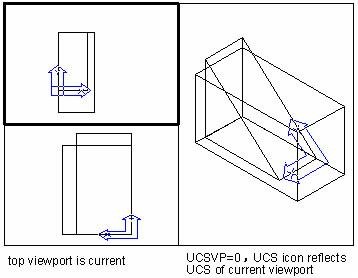
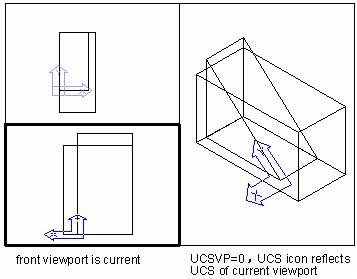
Par exemple, vous pouvez configurer trois fenêtres de visualisation : une vue de dessus, une vue de face et une vue isométrique. Si UCSVP est défini sur 0 dans la fenêtre isométrique, le SCU supérieur peut être appliqué à la fois à la fenêtre de dessus et à la fenêtre isométrique. Lorsque la fenêtre de dessus est mise à jour, le SCU de la fenêtre isométrique reflète le SCU de la fenêtre de dessus. De même, si vous rendez la fenêtre de vue de face courante, le SCU de la fenêtre isométrique est modifié pour correspondre à celui de la fenêtre de vue de face.
La figure suivante montre l'exemple illustré ci-dessus. Le dessin 1 représente la vue isométrique de la partie supérieure gauche ou du dessus des vues dans le SCU actuel.
La deuxième figure illustre le changement qui se produit lorsque la vue inférieure gauche, ou vue de face, devient active. Le SCU de la fenêtre isométrique est mis à jour pour refléter le SCU de la fenêtre frontale.
Contrôle de l'affichage de l'icône du système de coordonnées utilisateur
Par défaut, l'icône du SCU s'affiche dans le coin inférieur gauche de la fenêtre de visualisation courante, indiquant la position et l'orientation du SCU actuel. Vous pouvez également contrôler l'affichage de l'icône du SCU à l'origine. Il existe deux types d'icônes SCU : l'icône 2D et l'icône 3D.

l'affichage de l'icône du SCU 2D ou 3D est contrôlé par la commande UCSICON. Vous pouvez afficher l'icône du SCU au point d'origine du SCU pour indiquer l'origine et l'orientation du SCU actuel à l'aide de la commande UCSICON.
Une croix s'affiche dans l'icône si l'icône NGC est affichée dans le coin de la NGC actuelle ; sinon, aucune croix n'apparaît dans l'icône.
Si la zone de dessin comporte plusieurs fenêtres, chaque fenêtre affiche sa propre icône de SCU.
Il existe plusieurs façons d'afficher l'icône du SCU, comme illustré ci-dessous, qui vous aident à visualiser l'orientation du plan de dessin.
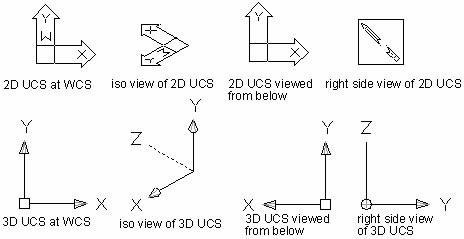
l'UCSICON peut également modifier la taille et la couleur de l'icône du SCU.